
Manual do organizador
Seu evento no ar
em 10 passos.
Do login ao link de venda, com as telas do painel. Siga na ordem e, em uns dez minutos, você tem um link pronto para postar.
- 3
- partes
- 10
- passos no formulário
- 3
- são obrigatórios
Antes de começar
Separe cinco coisas
Com isso na mão, o formulário anda sem parar. Faltou alguma? Salve como Rascunho e termine depois: o evento fica só no painel, ninguém vê no site.
- O que separar
- 1A arte · post do Instagram, 1080 × 1350
- 2Data e hora · e a abertura dos portões
- 3O local · nome da casa, cidade e endereço
- 4Os setores · preço e quantidade de cada um
- 5Quem paga a taxa · você ou o cliente
Parte 1
Chegar ao formulário
Três telas até o formulário do evento.
A
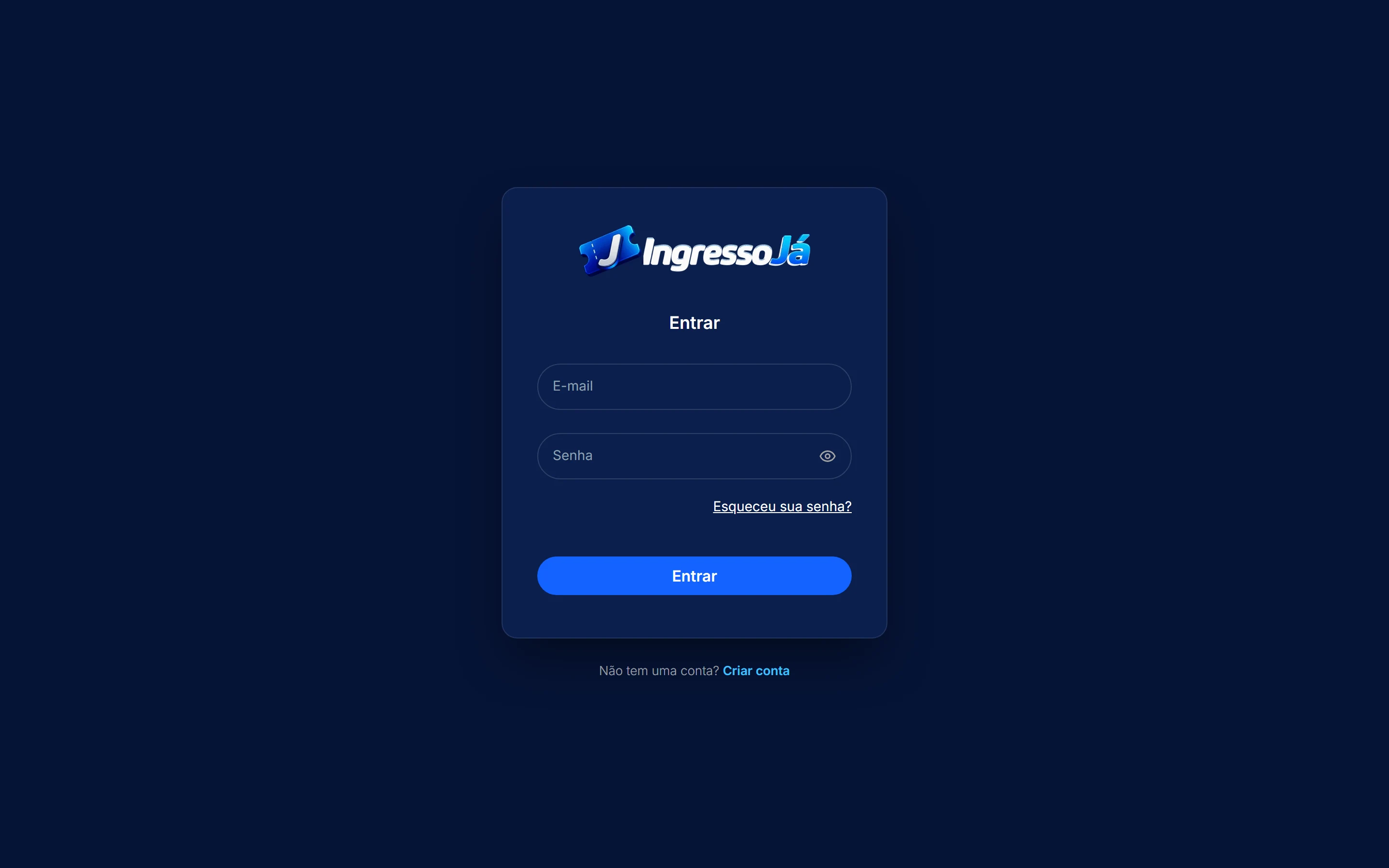
Entre no painel do organizador
Acesse app.ingressoja.com e entre com seu e-mail e senha. Ainda não tem conta? Criar conta fica logo abaixo do botão.
B
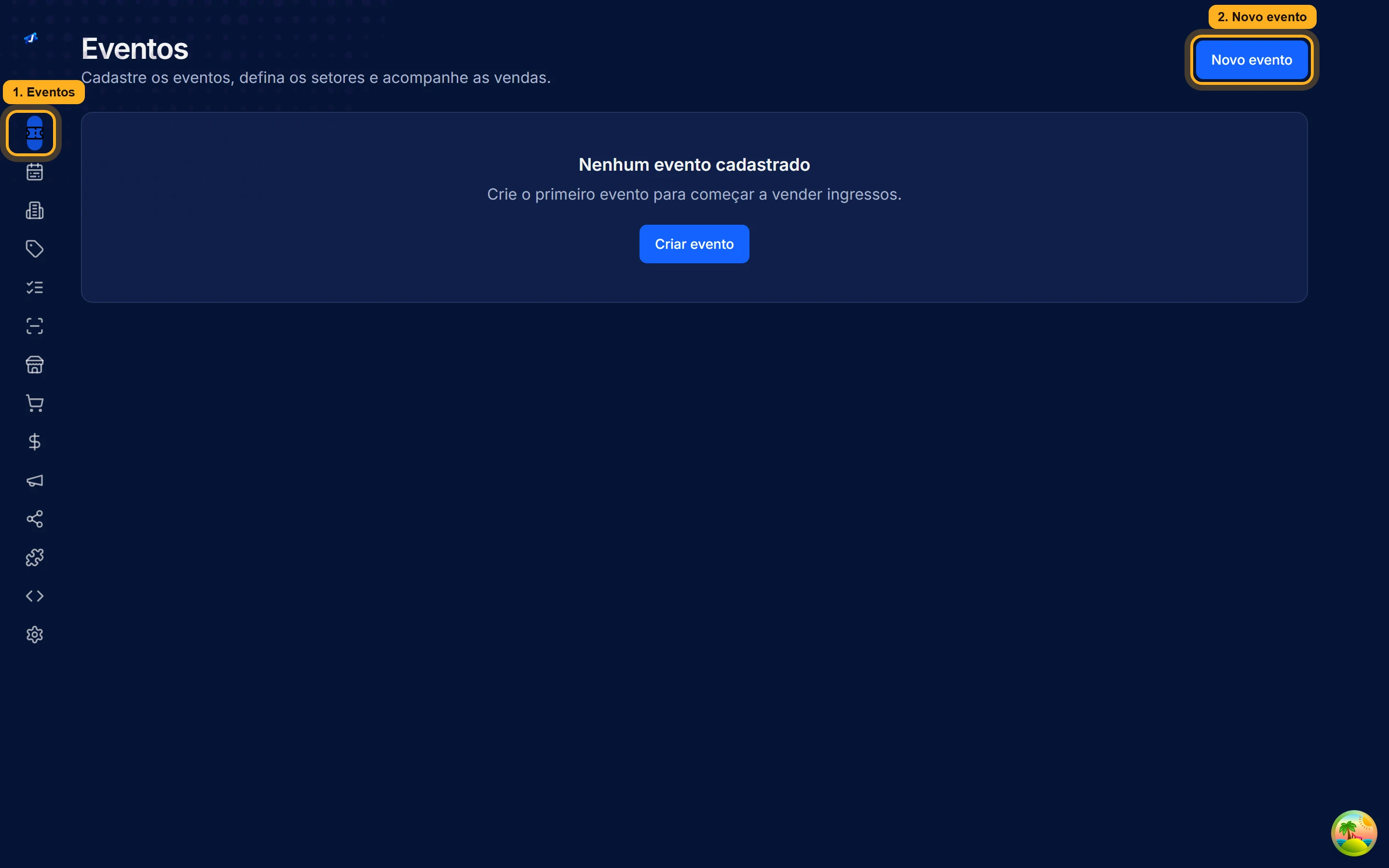
Abra "Eventos" e clique em "Novo evento"
No menu da esquerda, o ícone de ingresso é Eventos (passe o mouse no menu para ver os nomes). Lá dentro, Novo evento fica no canto de cima.
C
Formulário à esquerda, prévia à direita
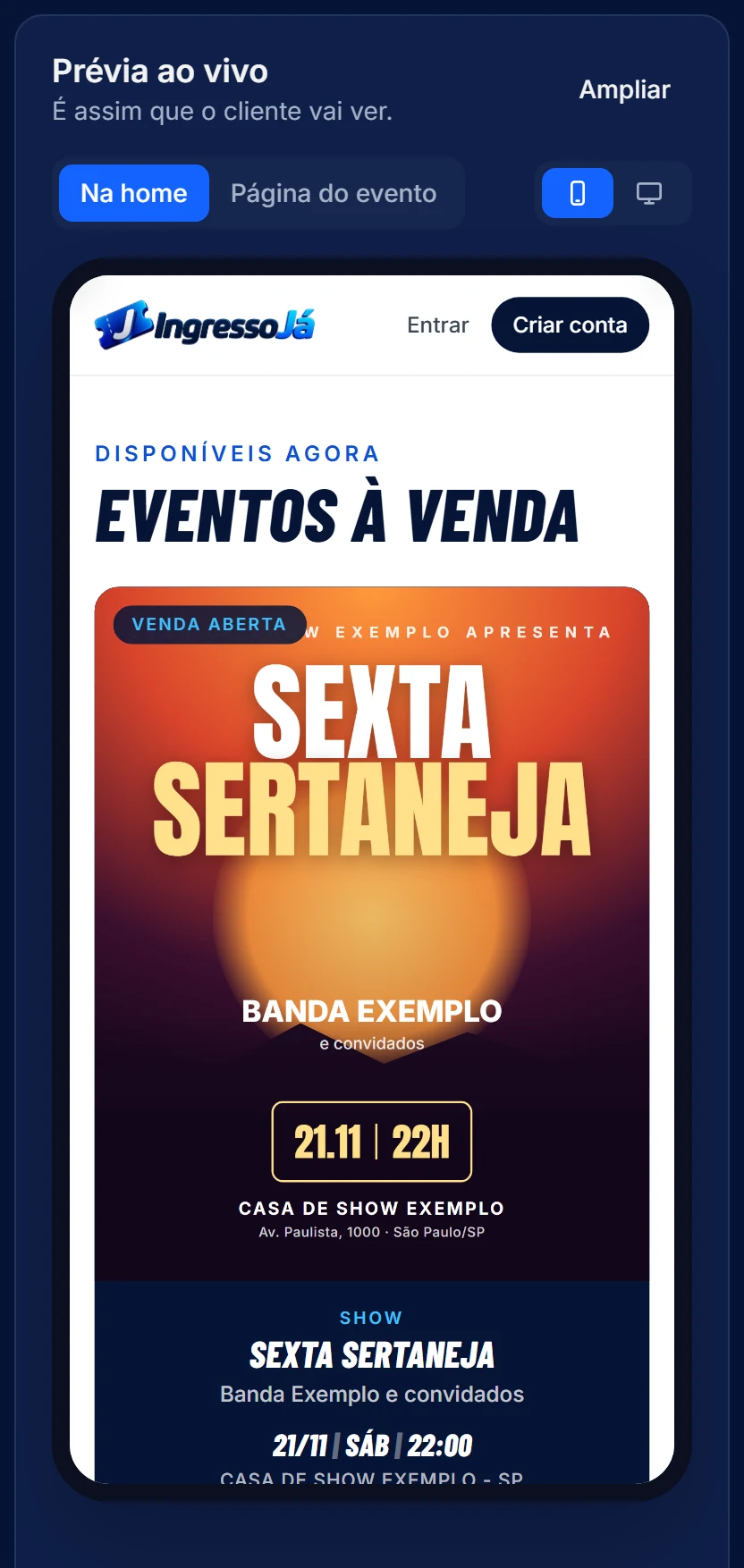
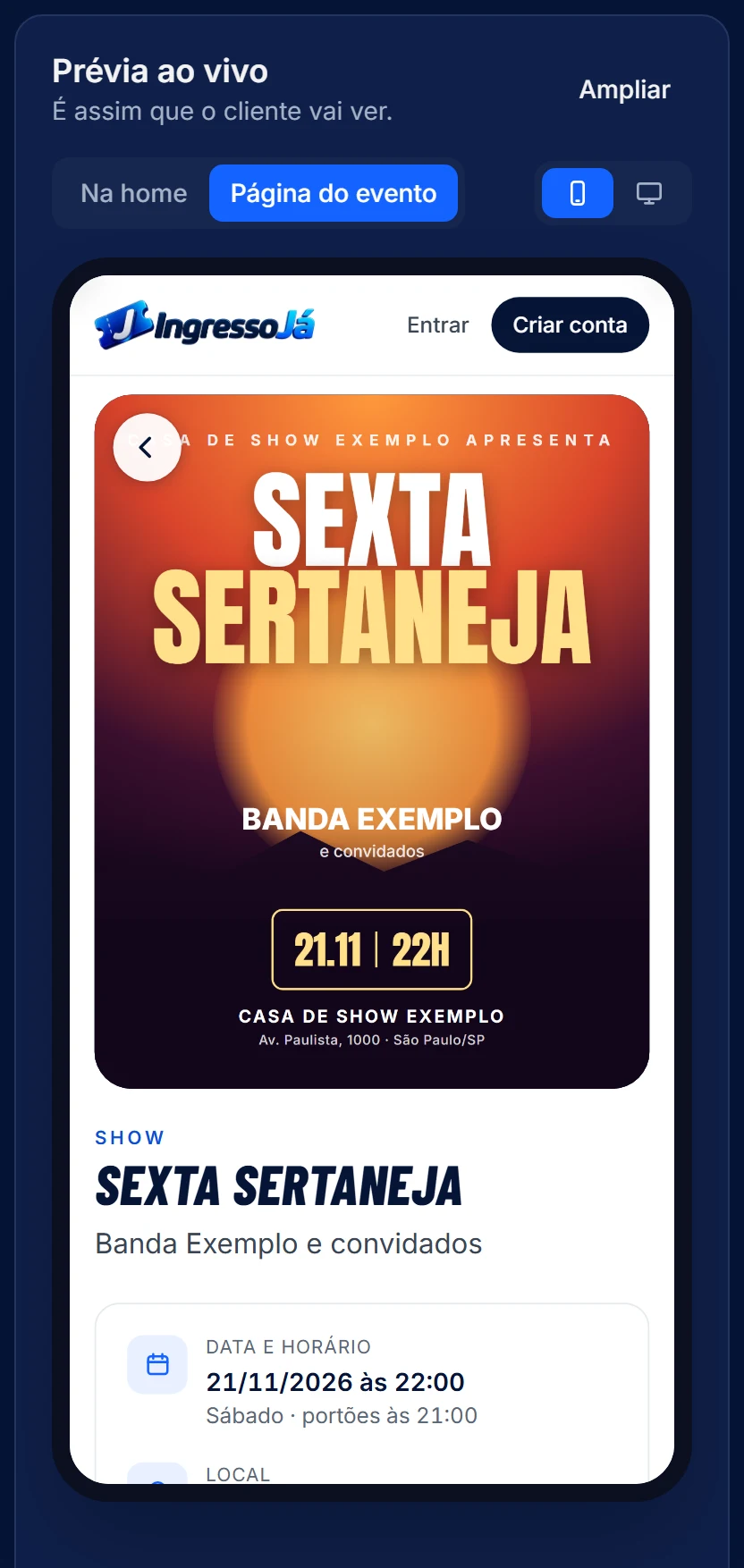
São 10 passos numerados, um embaixo do outro. Ao lado, a Prévia ao vivo mostra o evento como o cliente vai ver, mudando enquanto você digita. Alterne entre Na home e Página do evento, e entre celular e computador.
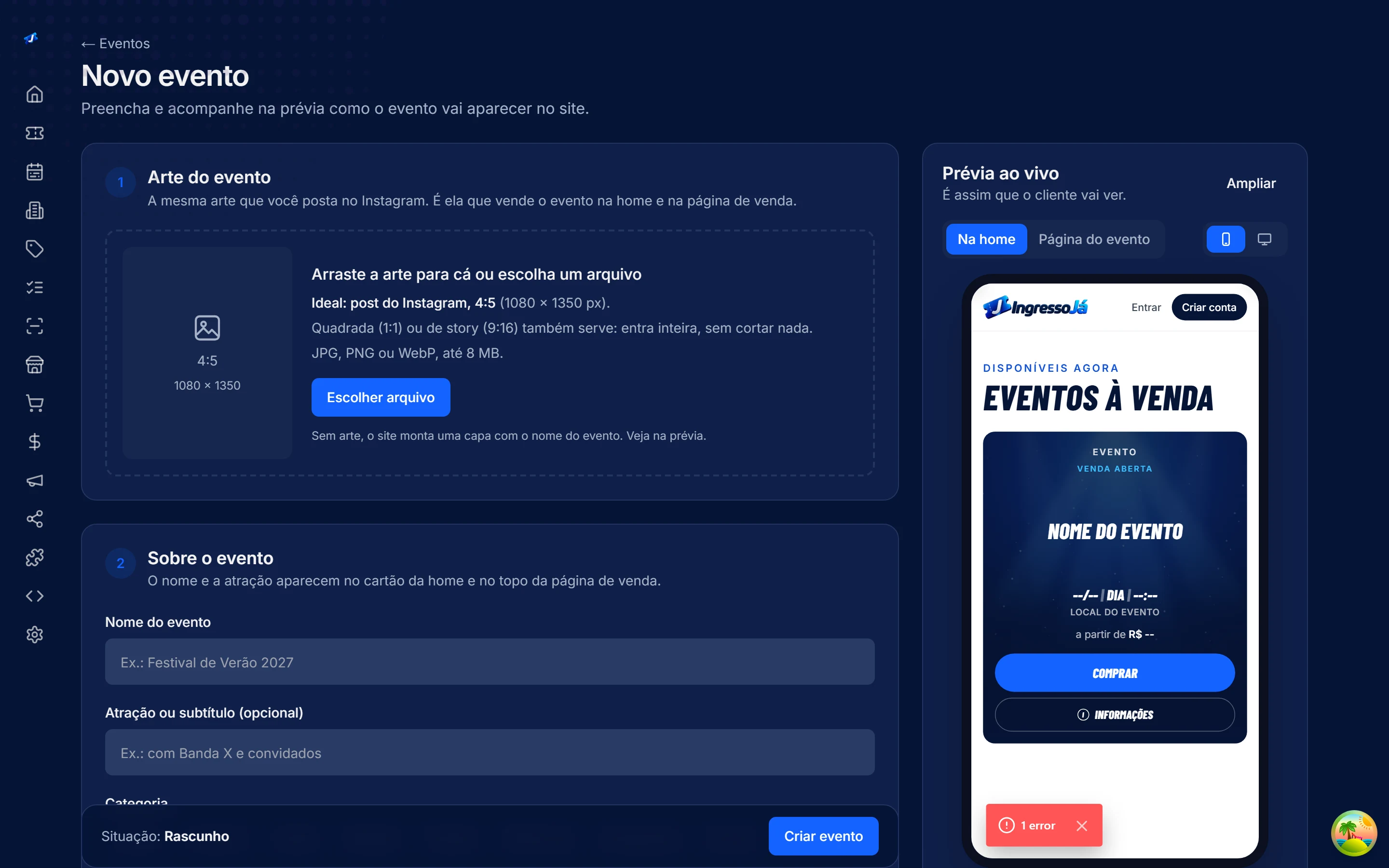
É assim que o cliente vê
À esquerda, o cartão na vitrine da home. À direita, a página que abre pelo link. No celular, a prévia abre pelo botão Ver prévia, na barra de baixo.
Parte 2
Montar o evento
Os passos 2, 3 e 4 são os únicos obrigatórios para vender. O resto deixa a página mais completa.
01
Recomendado
Arte do evento
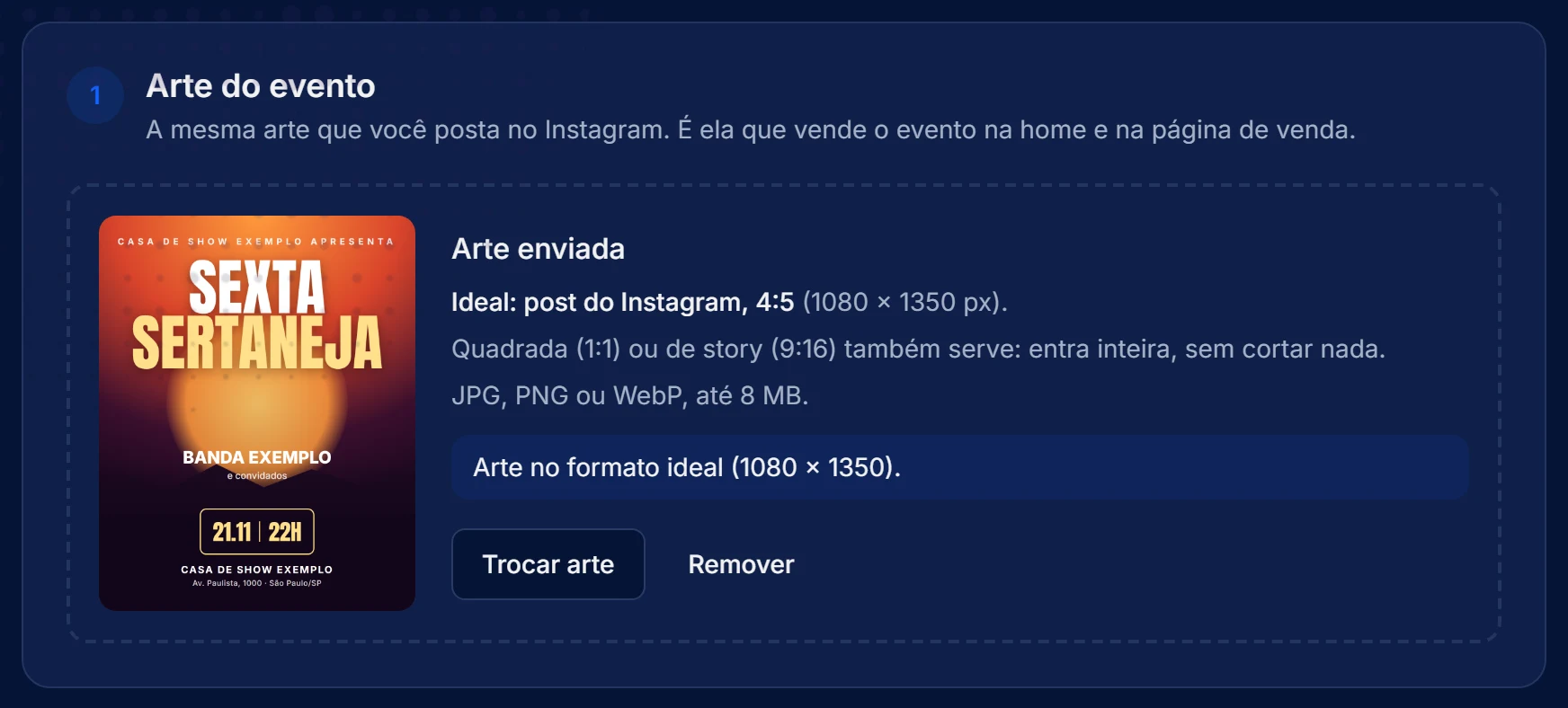
Clique em Escolher arquivo ou arraste a imagem para o quadro. Use a mesma arte do Instagram: é ela que vende o evento na home e na página de venda.
- Formato ideal
- 4:5, como o post do Instagram (1080 × 1350 px). JPG, PNG ou WebP, até 8 MB.
- Outros formatos
- Quadrada ou de story também entram inteiras, sem corte: o sistema completa o espaço com um fundo desfocado.
02
Obrigatório
Sobre o evento
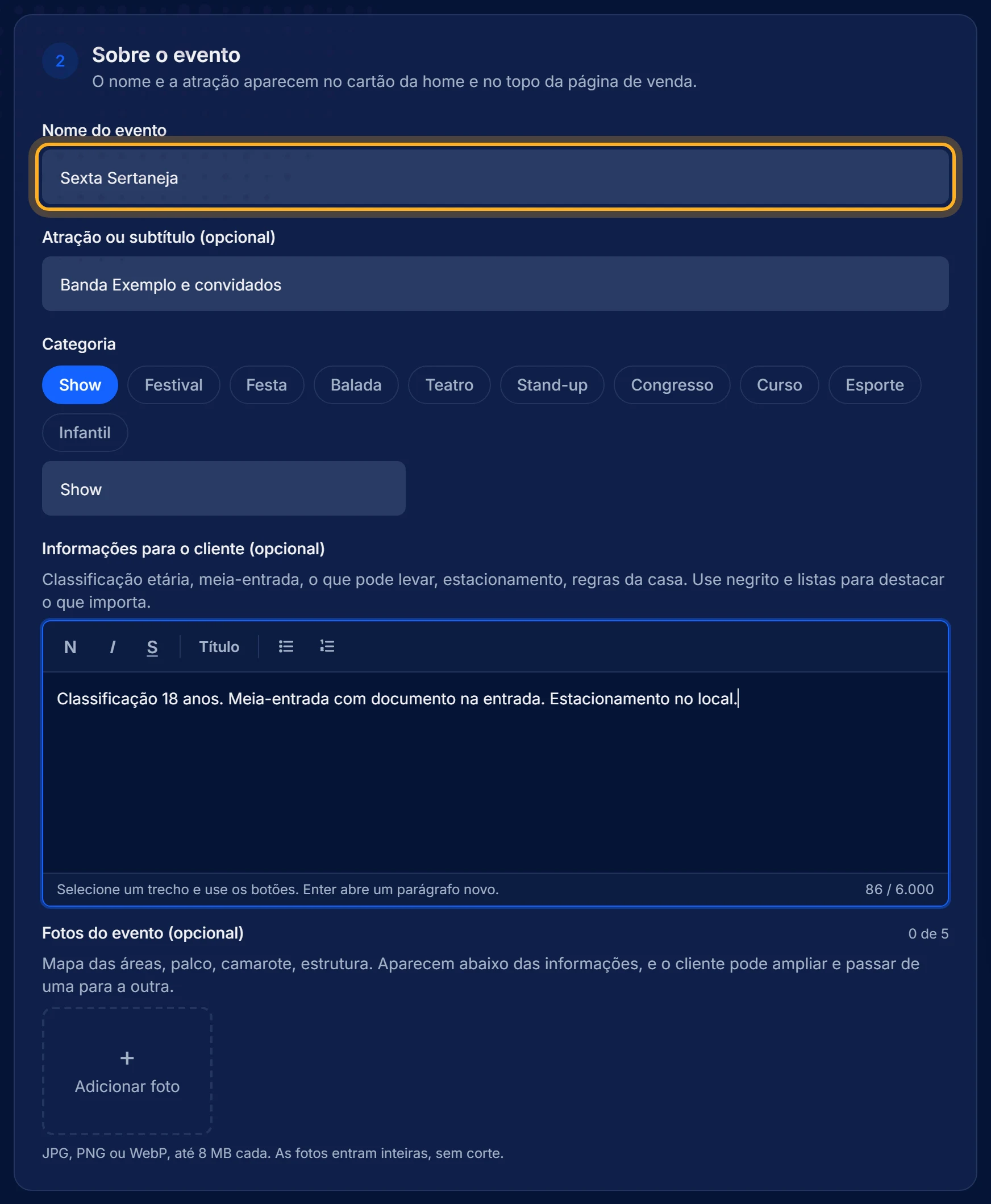
- Nome do eventoobrigatório
- Aparece no cartão da home e no topo da página.
- Atraçãoopcional
- Quem toca, ou um subtítulo: “Banda X e convidados”.
- Categoria
- Clique numa sugestão (Show, Festa, Balada…) ou digite outra.
- Informaçõesopcional
- Meia-entrada, o que pode levar, estacionamento, regras da casa. Aceita negrito e listas.
- Fotosopcional
- Até 5: mapa das áreas, palco, camarote. O cliente amplia e passa de uma para outra.
03
Obrigatório
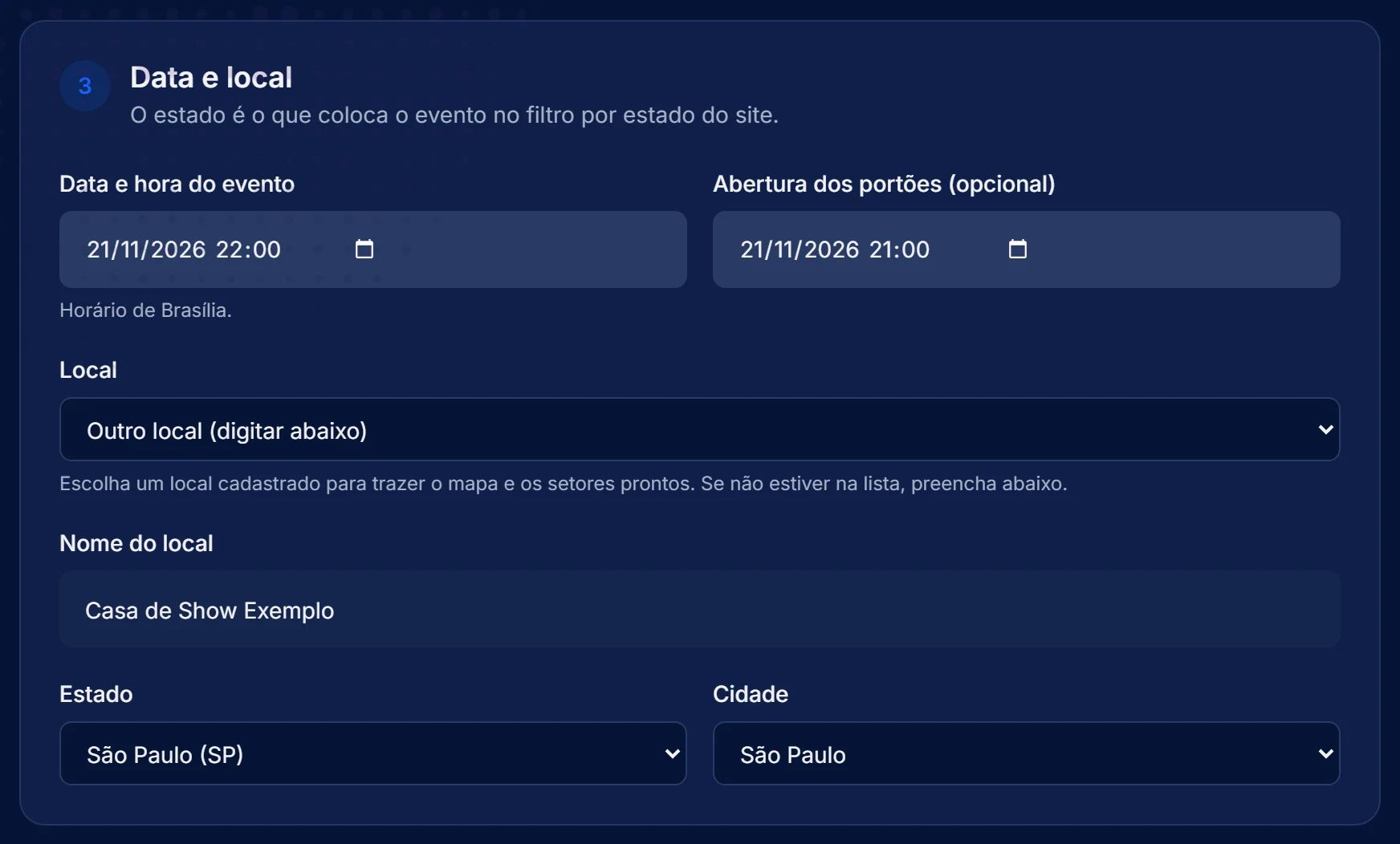
Data e local
- Data e horaobrigatório
- Horário de Brasília. A abertura dos portões é opcional.
- Localobrigatório
- Escolha da lista ou deixe em “Outro local” e digite o nome da casa.
- Estado e cidadeobrigatório
- Primeiro o estado; a lista de cidades aparece em seguida. É o estado que põe o evento no filtro do site.
04
Obrigatório
Ingressos e taxa de serviço
Cada setor tem nome, preço, lotação e máximo por pedido. Embaixo dele já sai a conta: a taxa, quanto o cliente paga e quanto você recebe.
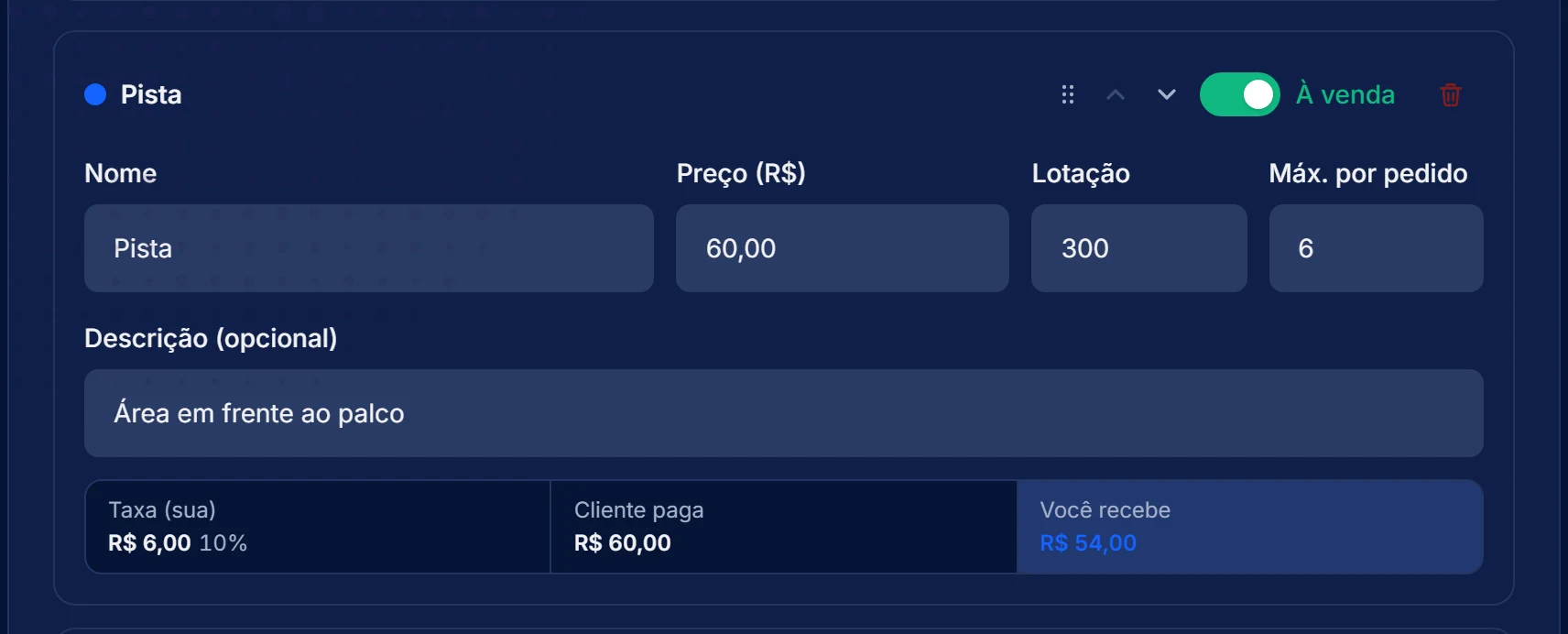
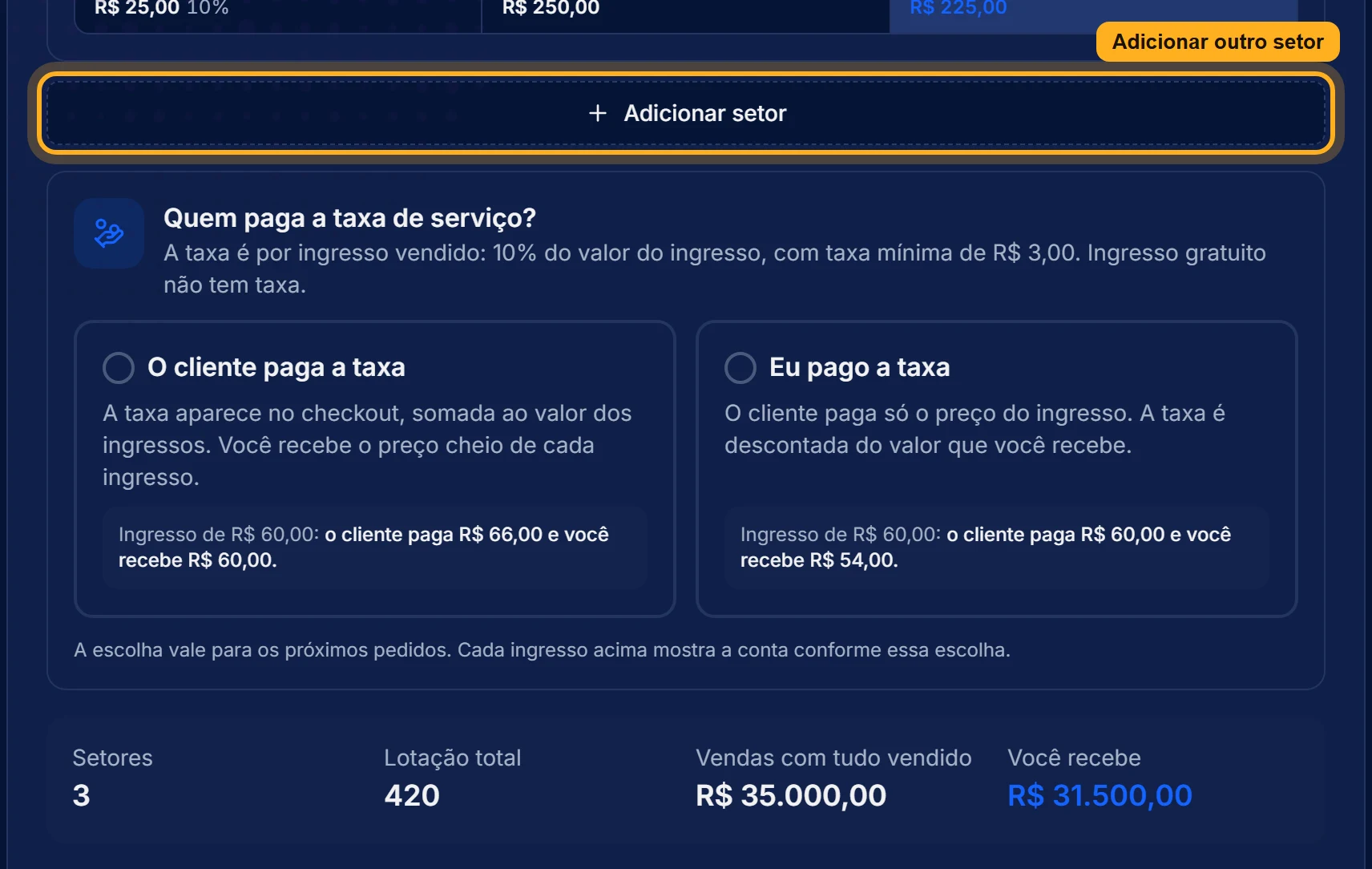
Para mais setores, Adicionar setor fica sempre embaixo do último. Logo depois, a escolha que muda todas as contas acima:
O cliente paga a taxa
Ela é somada no checkout. Você recebe o preço cheio.
Ingresso de R$ 60 → cliente paga R$ 66, você recebe R$ 60
Eu pago a taxa
O cliente paga só o preço. A taxa sai do que você recebe.
Ingresso de R$ 60 → cliente paga R$ 60, você recebe R$ 54
05
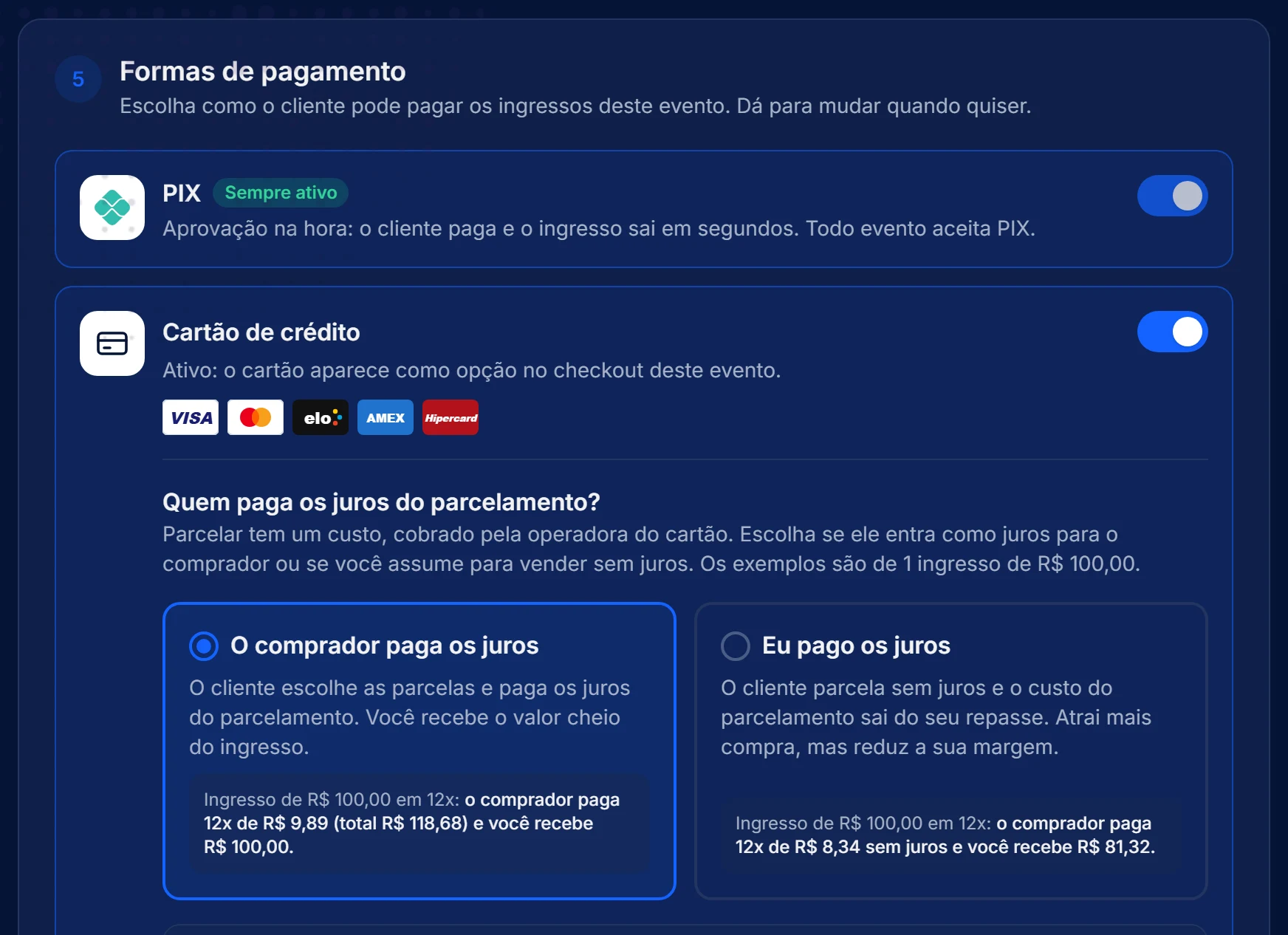
Formas de pagamento
O PIX fica sempre ligado: o cliente paga e o ingresso sai em segundos. Para aceitar cartão, ligue a chave e escolha quem paga os juros do parcelamento: o comprador (você recebe o valor cheio) ou você (o cliente parcela sem juros e o custo sai do seu repasse).
06
Opcional
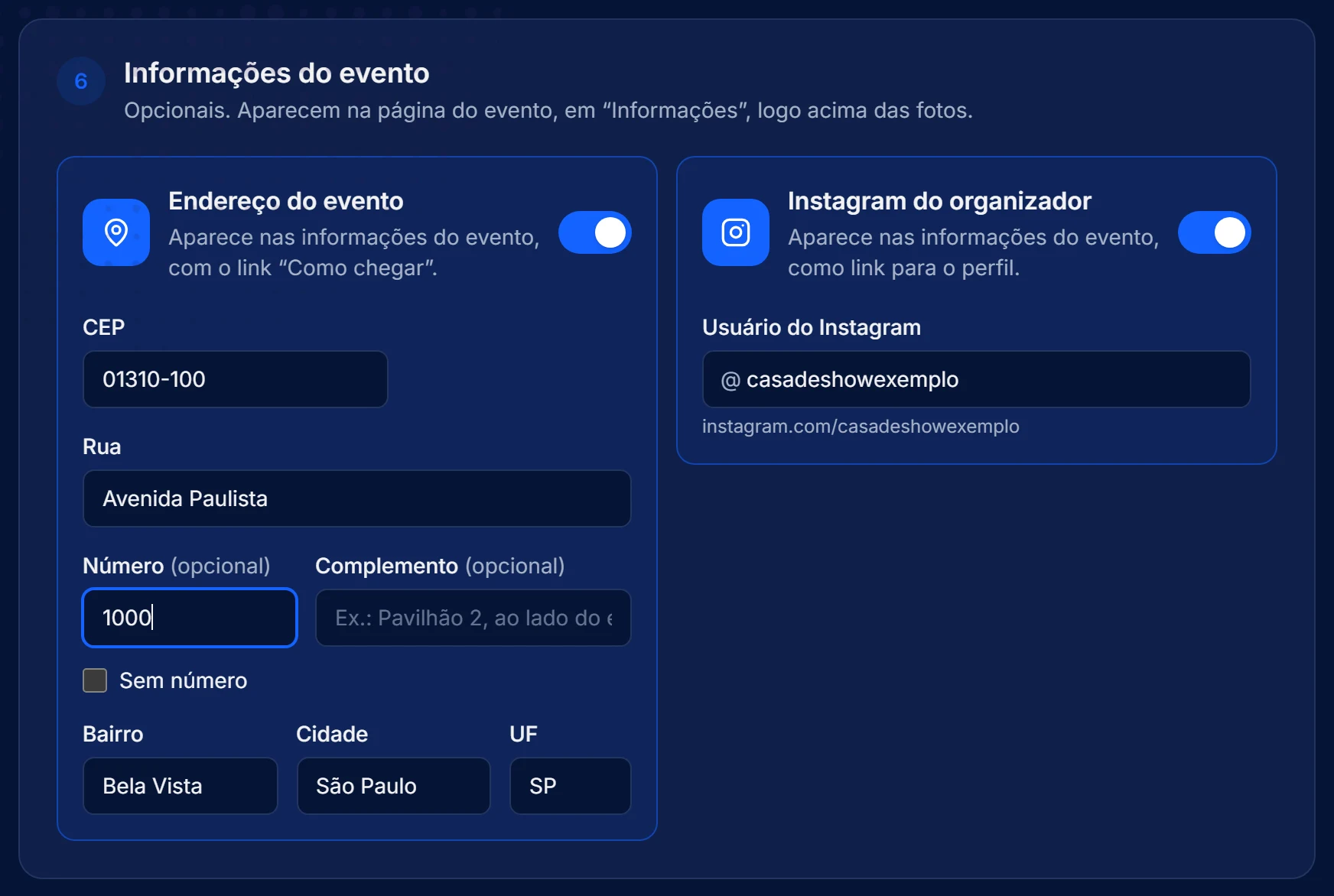
Informações do evento
- Endereço
- Digite o CEP e confira rua, número e bairro. A página ganha o botão Como chegar.
- Só o usuário, sem o @. Vira um link para o seu perfil.
07
Opcional
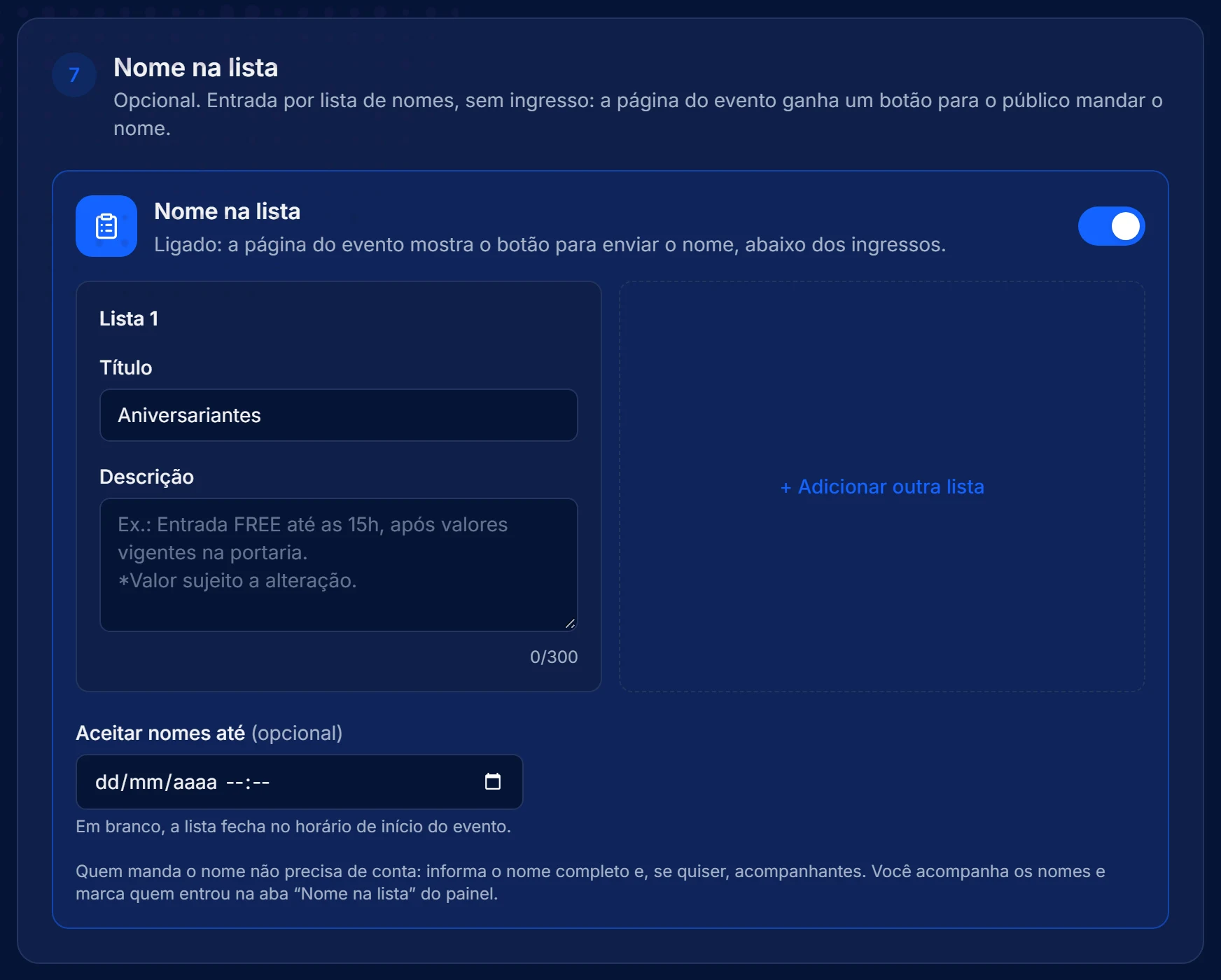
Nome na lista
Para entrada por lista, sem ingresso: aniversariantes, lista VIP, entrada gratuita até certo horário. Dê um título a cada lista e, se quiser, até quando aceitar nomes. O público manda o nome pela página do evento, sem precisar de conta.
08
Opcional
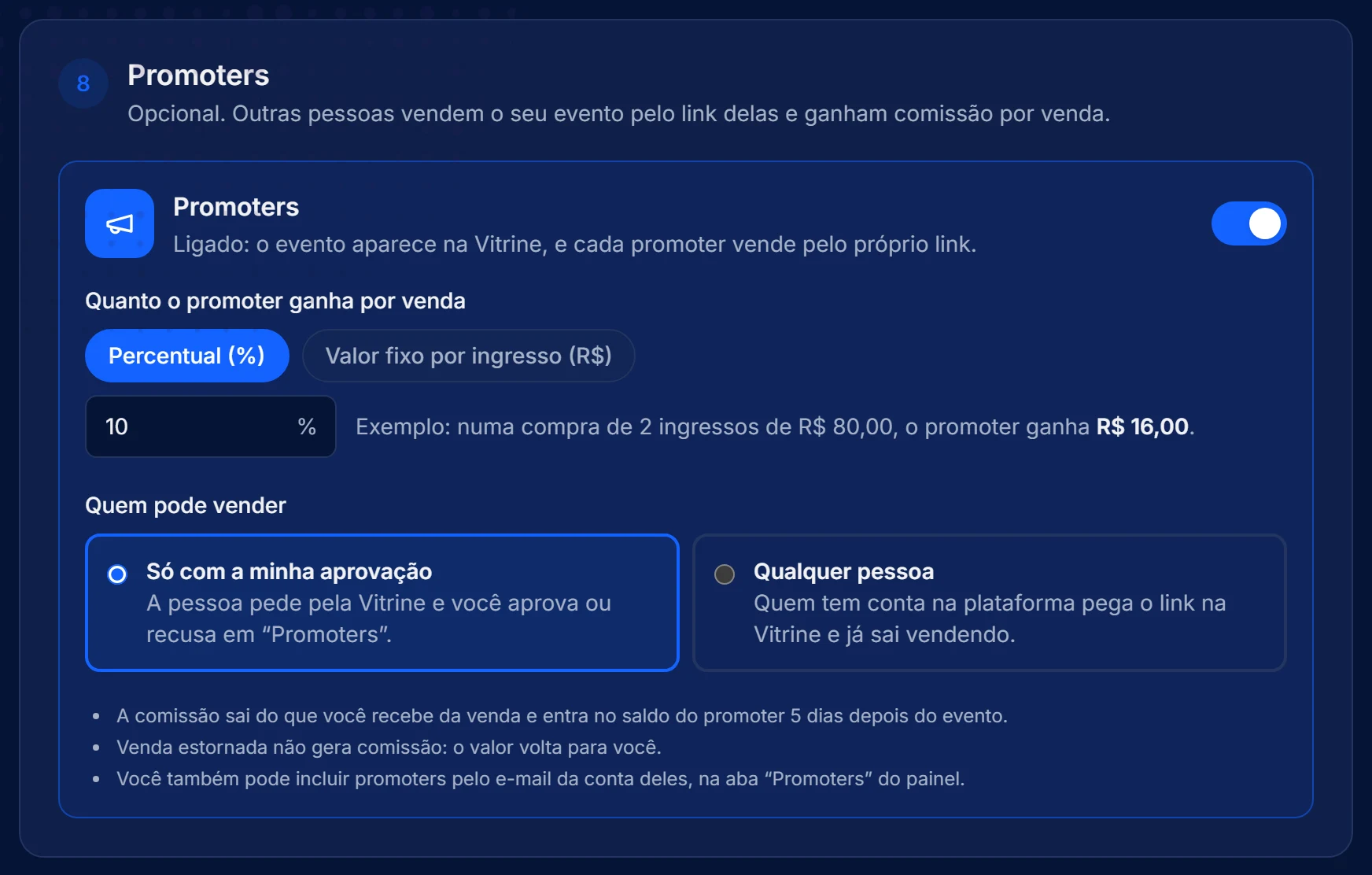
Promoters
Outras pessoas vendem seu evento pelo link delas e ganham comissão, em percentual ou valor fixo por ingresso. Você escolhe se qualquer pessoa pode vender ou só quem você aprovar.
09
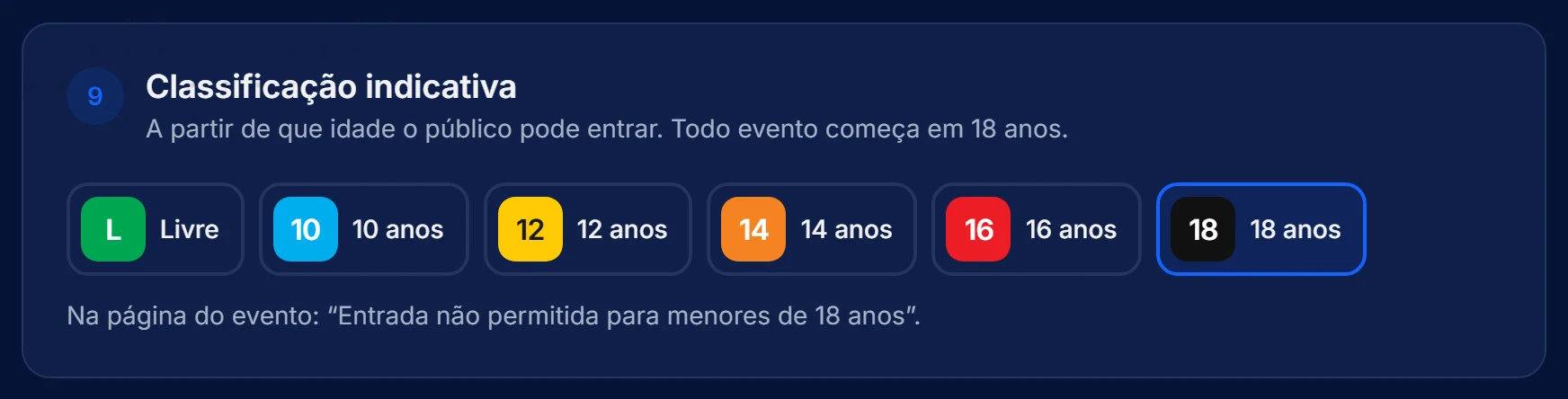
Classificação indicativa
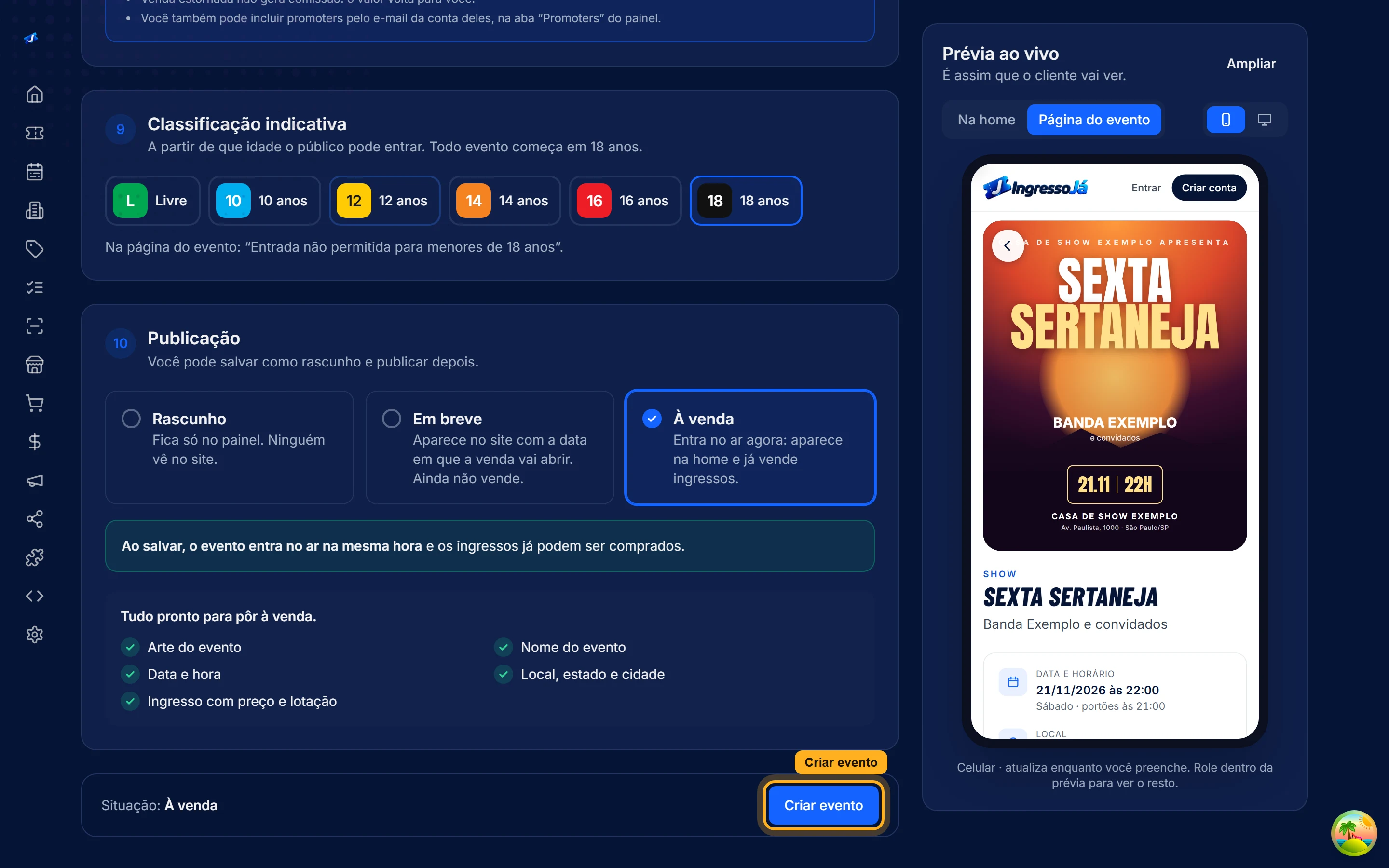
Todo evento começa em 18 anos. Se for outra faixa, é só clicar. O aviso aparece na página do evento.
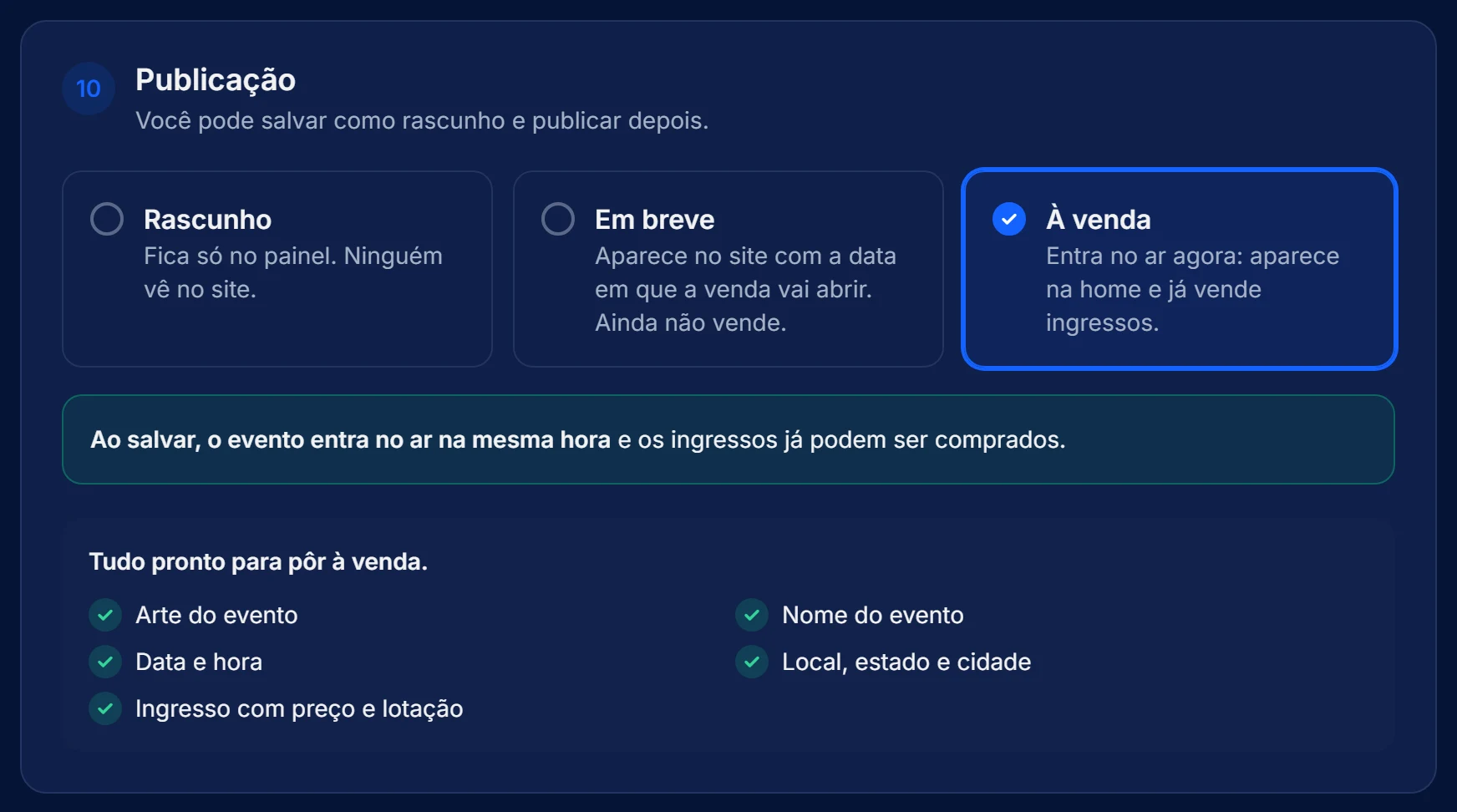
10
Publicação
- Rascunho
- Fica só no painel. Ninguém vê no site.
- Em breve
- Aparece no site com a data em que a venda abre. Na hora marcada, abre sozinha.
- À venda
- Entra no ar na hora e já vende.
Parte 3
Pôr no ar
Um clique para criar, um para copiar o link.
✓
Clique em "Criar evento" e divulgue
O botão Criar evento fica na barra de baixo, sempre à vista. Confira a prévia uma última vez e clique. O evento aparece na sua lista com o link pronto: clique em Copiar e cole no Instagram, no WhatsApp, onde quiser.
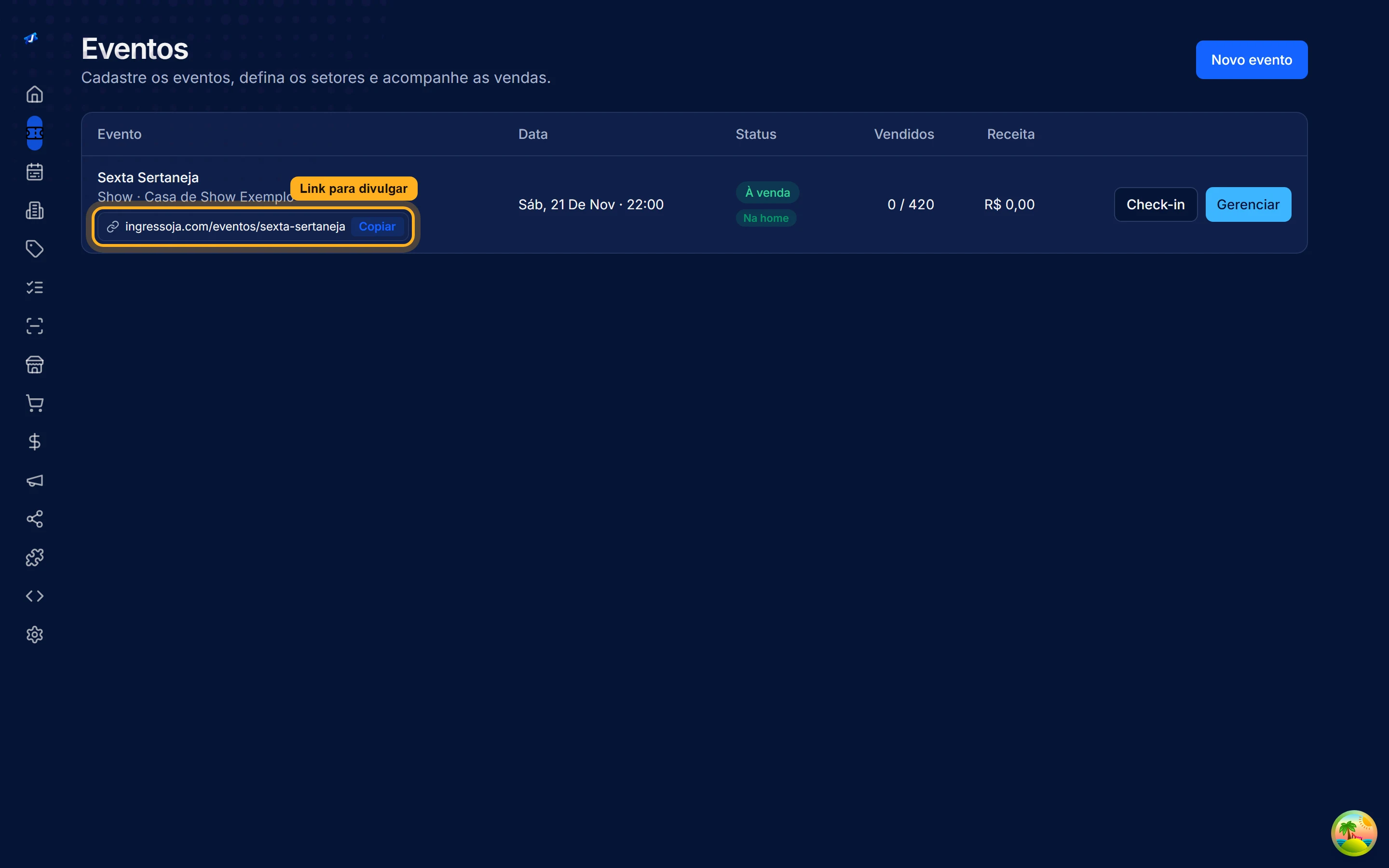
O que você posta
Esse link vende na hora. Gerenciar abre o evento para editar; Check-in mostra, no dia, quem já entrou.
Dúvidas
O que mais perguntam
- 01
Dá para mudar o evento depois?
Dá. Em Eventos, clique em Gerenciar, altere e salve. Preço, lotação, setores, arte e data mudam a qualquer momento.
- 02
Quando ele aparece na home do IngressoJá?
O link vende na hora. A vitrine da página inicial passa por uma conferência rápida da nossa equipe; a etiqueta Na home aparece na sua lista quando ele já está lá.
- 03
Quanto custa?
Não há mensalidade. A taxa é por ingresso vendido e o passo 4 mostra a conta de cada setor. Ingresso gratuito não tem taxa.
- 04
Quando recebo?
No padrão, o PIX fica disponível 1 dia após o evento e o cartão, 10 dias após. O prazo da sua conta está em Configurações → Taxas.
- 05
E a meia-entrada?
No passo 4, ligue Ingressos avançados: cada setor ganha tipos de ingresso (inteira, meia e outros), com preço e quantidade próprios.
- 06
Como funciona a entrada?
Cada ingresso tem um QR code. Sua equipe lê pelo celular em acesso.ingressoja.com, e o botão Check-in mostra quem já entrou.
Bora vender?
O painel está aberto.
Travou em algum passo? Escreva para [email protected] ou veja a Central de Ajuda.